
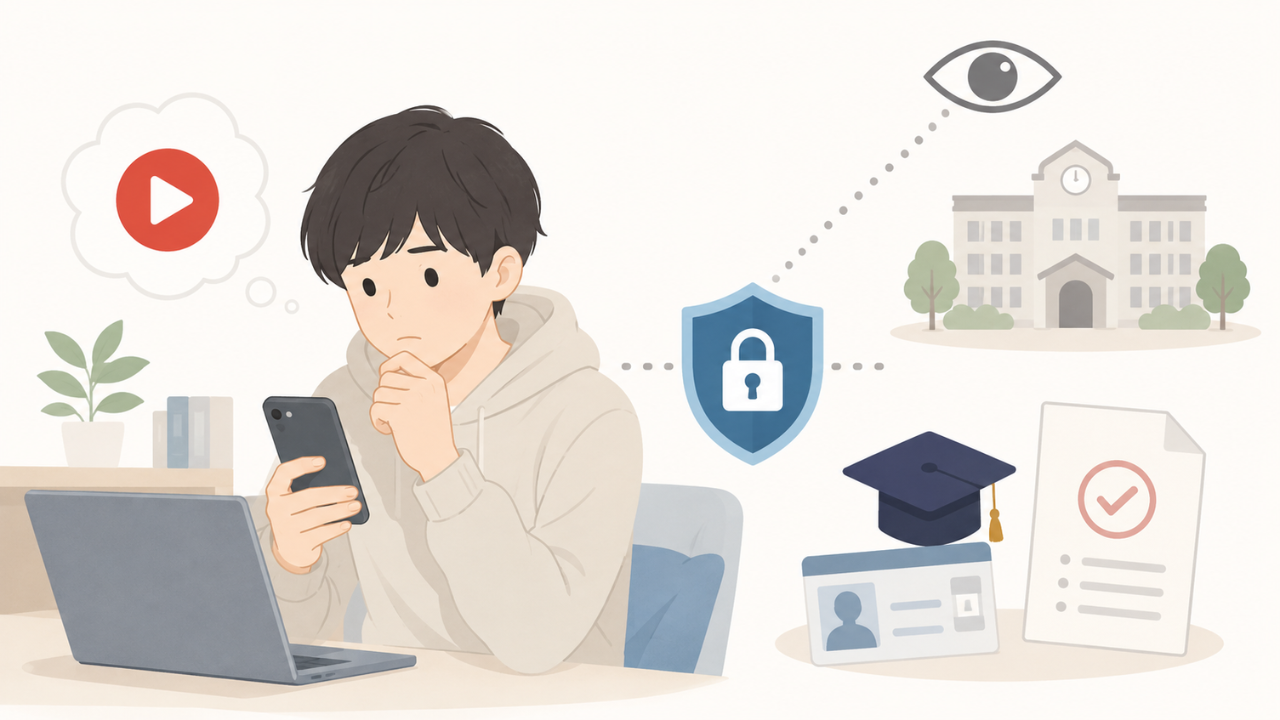
YouTube Premiumの学割を申し込む際、学校の先生や事務局に申込・利用・視聴履歴が伝わってしまうのではないかと心配になる方も多いです。
申請時や利用中のどのような操作によって学校側に情報が渡るのか、あらかじめ仕組みを把握しておきたいですよね。
この記事では、YouTube Premium学割の利用が学校に伝わるリスクや、知られずに登録するための具体的な手順を整理しました。
- YouTube Premium学割の申請時に学校へ確認連絡はいかない?
- YouTube Premium学割で提出した学生証は学校のデータベースに記録される?
- 学校発行のGoogleアカウントでYouTubeを見ると視聴履歴は管理者にバレる?
- 学校アカウントでGoogle Paymentsエラーが出たら管理者に通知される?
- 対象外の生徒がYouTube Premium学割に申請して落ちても学校に通報されない?
- 校内Wi-FiでYouTube動画をオフライン保存すると通信から学割利用が特定される?
- YouTube Premium学割を利用するデメリットや注意点は?
- 学校に知られずにYouTube Premium学割を登録する手順は?
- 学校発行のGoogleアカウントで決済エラーが出る原因は?
- 学割対象外の高校生がYouTube Premiumを安く使う方法は?
YouTube Premium学割の申請時に学校へ確認連絡はいかない?
YouTube Premiumの学割を申し込んでも、学校の事務局や先生へ確認の電話やメールが行くことは一切ありません。
通学定期券を買うときのように、学校の窓口で証明書を発行してもらったり、教務課の承認を得たりするプロセスは一切不要です。
資格確認を担当しているのはYouTubeではなく、SheerIDという独立した第三者認証機関です。
手続き画面で大学名や学生用のメールアドレスを入力させられますが、これはSheerIDが保持するデータベースと情報を照合しているだけです。
入力された情報が学校側に転送されたり、「〇〇さんが学割を申請しました」といった通知が届いたりする仕組み自体が存在しません。
「もし学校に確認がいったら怒られるかも」と心配して入力の手を止める必要はまったくありません。
電車の通学定期券などは学校側の発行承認が必要ですが、SheerIDによる学割認証は民間サービスの自動照合システムです。学校事務局への連絡は100%ありませんので安心して手続きを進めてください。
確認連絡がいかない仕組みがわかれば、申請画面で躊躇せずに手続きを完了できます。
YouTube Premium学割で提出した学生証は学校のデータベースに記録される?
SheerIDの申請画面で学生証や在籍証明書の画像をアップロードしても、学校のデータベースや生徒管理システムに利用履歴が記録されることはありません。
「提出した写真が大学のポータルサイトに転送されたらどうしよう」と不安に思う必要は一切ありません。
SheerIDの検証システムと各学校の生徒情報管理データベースは、技術的・システム的に完全に隔離されています。
APIなどで双方のサーバーが通信・連携する仕組みは存在しないため、学校側に「学割利用中」というフラグが立てられる心配もありません。
さらに、提出された画像データは資格確認プロセスが完了したあと、原則7日以内に暗号化サーバーから永久削除されます。
一時的に照合目的で使用されるだけで、外部へ流出したり学校側に保管されたりするリスクは完全に排除されています。

アップロードした学生証の写真は、学校の先生に見られたりデータベースに残ったりするのかな…?
審査が終われば提出した画像自体が消去されるため、プライバシーは厳重に保護されています。
学校側に情報が残らないことが確認できれば、証明書類の提出も安心して行えます。
学校発行のGoogleアカウントでYouTubeを見ると視聴履歴は管理者にバレる?
学校発行のGoogleアカウント(Google Workspace for Education)でYouTubeを利用しても、IT管理者に個人の再生履歴や検索履歴を見られることはありません。
「学校のアカウントを使っていると、何の動画をみたか先生のパソコン画面に一覧表示されるのでは」と過剰に不安がる必要はありません。
Google Workspaceの管理者画面(Admin Console)には、個々のユーザーが再生した具体的な動画ログを監視する機能自体が用意されていないからです。
管理者が設定できるのは、動画の閲覧制限(制限付きモードの適用)や特定チャンネルのブロックなどの全体ポリシー制御に限られています。
ただし、管理者がアカウントの年齢設定を「18歳未満」に指定している場合、有料サブスクリプション機能自体がブロックされる仕組みになっています。
プライベートでの動画視聴や学割の契約には、制限のない個人用のGoogleアカウントをそのまま使うのが確実です。
| アカウント種別 | 管理者の視聴履歴閲覧 | 有料決済・機能利用 |
|---|---|---|
| 個人用Googleアカウント | 不可(閲覧権限なし) | 可能(自由に契約可) |
| 学校発行Googleアカウント | 不可(閲覧機能なし) | 不可(管理者制限により拒否) |
視聴履歴そのものは見られませんが、機能制限を回避するためにもプライベート用のアカウントに切り替えて利用しましょう。
学校アカウントでGoogle Paymentsエラーが出たら管理者に通知される?
学校アカウントで学割を申し込もうとして「Google Paymentsの使用が許可されていません」というエラーが出ても、先生や管理者に試行アラートや通知ログが届くことはありません。
画面に赤字で警告メッセージが表示されると、「アクセスを試みた通知がリアルタイムで学校へ飛んだのでは」と焦ってしまいがちです。
このエラーは、学校側の管理コンソール内で教育用アカウントに対する有料決済機能がデフォルトでオフに設定されているために発生するクライアント側の制限です。
決済システム自体にアクセスする前に処理が拒否される仕組みになっているため、サーバー側に購入試行のログが残ることもありません。
管理者画面に「〇〇生徒が決済を試みました」といったアラートが送信される仕様は存在しないため、安心して画面を閉じてください。
エラー画面が出たからといって指導を受けたり怒られたりすることはありませんので、慌てずに私物のアカウントへ切り替えましょう。
「Google Paymentsの使用が許可されていません」は単なるシステム上の機能制限メッセージです。学校宛てにアラートや通知ログが届くことはありませんので、落ち着いて画面を閉じ、私物のアカウントに切り替えてください。
通知がいかないことがわかれば、冷静に対処して正しい登録手順へ進むことができます。
対象外の生徒がYouTube Premium学割に申請して落ちても学校に通報されない?
高校生や中学生など対象外の生徒が誤って(あるいはダメ元で)学割を申請し不承認になったとしても、YouTubeやSheerIDから学校へペナルティや通報が行くことは一切ありません。
審査に落ちたからといって「不正アクセス」や「偽装行為」として学校に報告され、怒られるのではないかと怯える必要はありません。
SheerIDの判定基準を満たさない学校名を入力したり証明書で不承認になったりした場合は、画面上に「利用資格が確認できませんでした」という不承認エラーが表示されて処理が終了するだけです。
YouTube側や認証機関側から該当する教育機関の指導部や教員宛てに違反通知や報告を行う連絡ルート自体が構築されていません。
単に学割の適用が受けられないという結果だけで完了するため、不承認メッセージが出たら静かに画面を閉じれば問題ありません。
通報のリスクはありませんが、高校生や中学生は制度的に学割対象外ですので、後ほど紹介する個人プランやファミリープランの利用を検討しましょう。
校内Wi-FiでYouTube動画をオフライン保存すると通信から学割利用が特定される?
校内Wi-Fiを使ってYouTube動画をオフライン保存(ダウンロード)やバックグラウンド再生しても、通信データから学割やPremiumの利用を特定されることはありません。
「大量の通信を行ったことで、有料機能を使っている生徒として学校側に特定・指導されるのでは」と心配する必要はありません。
YouTubeとの通信はSSL/TLSという暗号化技術によって保護されているため、ネットワーク管理者が把握できるのはドメイン名(youtube.com)と転送データ量のみです。
通信の中身まで解析することはできないため、無料プランでの通常の動画視聴なのか、有料プランでのオフライン保存なのかを識別する術はありません。
ただし、短時間での極端な大容量通信は、通信制限や校内Wi-Fiの利用ルール違反として注意を受ける可能性はあります。
学割利用自体がバレるリスクはありませんが、大量の動画ダウンロードは自宅のWi-Fi環境で行っておくのが安心です。
校内Wi-Fiを使っていると、ダウンロードしたことや有料プランを使っていることが学校にバレちゃうのかな?
暗号化通信により有料機能の利用状況までは特定できませんので、通信量のマナーを守って利用しましょう。
YouTube Premium学割を利用するデメリットや注意点は?
月額料金が安くなるYouTube Premiumの学割ですが、契約前に知っておくべきデメリットや利用上の注意点が3つ存在します。
お得さだけに注目して申し込むと、「自分は対象外だった」「突然通常料金に引き落とされた」といったトラブルになりかねません。
特に注意すべきなのは、利用資格の制限と、1年ごとの更新手続き、そして契約に使うGoogleアカウントの選択です。
あらかじめ制約や注意点を確認し、自分が問題なく利用できる条件を満たしているかチェックしておきましょう。
| デメリット項目 | 影響を受ける対象 | 発生する問題 | 事前対策 |
|---|---|---|---|
| 高校生・中学生の利用不可 | 18歳未満・高校生 | 学割が適用されない | 通常プランか家族割(ファミリー)を検討 |
| 年1回の再認証が必要 | 学割利用中の全学生 | 期限切れで通常料金に自動変更 | SheerIDからの更新通知メールを必ず確認 |
| 学校アカウントでの契約不可 | 学校用Googleアカウント所有者 | 決済エラーが発生して登録できない | 私物の個人用Googleアカウントで申し込む |
これらの注意点を事前に把握しておけば、契約時のエラーや予期せぬトラブルを確実に回避できます。
高校生や中学生は学割を利用できない
YouTube Premiumの学割プランは、中学生や高校生(一般校種)を対象外としており、利用することができません。
映画館や公共交通機関の学割と同じ感覚で「高校の学生証」を提出しても、SheerIDの審査で弾かれてしまいます。
学割が適用されるのは、SheerIDに認定された高等教育機関(大学、大学院、短期大学、専門学校等)の在学資格を持つ学生のみです。
学校名を入力する検索フォームに自分の高校が表示されない場合は、制度上申し込みができない仕組みになっています。
高校生の方は無理に学割を申請しようとせず、初回無料体験のある通常プランやファミリープランの利用を検討しましょう。
毎年1回SheerIDによる在学再認証が必要になる
学割プランは一度登録すれば卒業まで自動適用されるわけではなく、毎年1回SheerIDによる在学資格の再認証手続きが必要です。
学割の適用期間は最長4年間と定められており、1年ごとに「現在も在学中であること」を証明しなければなりません。
更新時期が近づくとGoogleから案内のメールが届きますが、手続きを放置すると自動的に通常個人プラン(月額料金)へ切り替わってしまいます。
うっかり更新を忘れると割引が解除されて損をしてしまうため、案内メールが届いたら速やかに学生証の再提出などを行いましょう。
年1回の簡単な再確認を行うだけで、最長4年間お得な学割価格を維持し続けることができます。
学校発行のGoogleアカウントでは契約エラーが発生する
学校から付与されたGoogleアカウントで学割を申し込もうとすると、システム側の権限制限により契約エラーが発生して完了できません。
組織管理されたGoogle Workspaceのアカウントは、安全上の理由から外部決済機能(Google Payments)がオフに設定されていることが多いためです。
学割の権利自体は所有していても、決済手続きを行う土台(Googleアカウント)がブロックされている状態になってしまいます。
このトラブルを防ぐためには、学校用アカウントではなく、自分個人で作成した私物のGmailアカウントを使用してログインする必要があります。
プライベート用のアカウントを使って手続きを行えば、何の問題もなく学割の登録を完了させることができます。
学校に知られずにYouTube Premium学割を登録する手順は?
学校側に学割の利用を知られたくない場合は、「ログイン用のアカウントは私物」を徹底し、「学校情報」はSheerIDのフォームでのみ使用するのが鉄則です。
アカウント設定と資格確認の情報を正しく切り分けることで、決済エラーを回避しつつ安全に登録を完了できます。
複雑な設定は一切不要で、誰でも数分でできる簡単な4つのステップに沿って手続きを進めるだけです。
順番を間違えるとアプリの仕様上エラーが出やすくなるため、必ず以下の手順通りに設定を行ってください。
ポイントは「ログイン用アカウント=私物」と「在学確認データ=学校情報」を完全に分離することです。YouTubeへのログインに学校用アカウントを使わないよう注意してください。
事前準備が整ったら、実際の登録手順を順番に確認していきましょう。
私物の個人用GoogleアカウントでYouTubeにログインする
まず最初に行うべきなのは、学校指定のアカウントではなく、私物として作成した個人用のGoogleアカウント(Gmail)でYouTubeにログインすることです。
普段プライベートで動画を再生したり高評価を付けたりしている個人アカウントを使用します。
もし学校用アカウントでログインされている場合は、アカウントアイコンから必ずログアウトするかアカウントを切り替えておきましょう。
土台となるアカウントを私物に設定しておくことで、学校側からの機能制限を一切受けずに手続きを進められます。
正しいアカウントでログインできていることを確認したら、次の申し込みステップへ進みます。
WebブラウザからYouTube Premium学割の申し込みページにアクセスする
学割の手続きを行う際は、YouTubeアプリからではなくSafariやChromeなどのWebブラウザを経由して申し込みページを開きます。
iPhoneなどのiOSアプリ内から登録しようとすると、App Store決済の仕様制限により学割プランが正常に表示されないことがあるためです。
ブラウザの検索窓に「YouTube Premium 学割」と入力して公式ランディングページにアクセスし、「学割プランをスタート」を選択してください。
Webブラウザ経由でアクセスすることで、エラーを回避し確実に学割専用の決済フォームへ移動できます。
申し込みボタンを押すと自動的にSheerIDの認証画面に切り替わります。
SheerIDの認証フォームに学校情報と学生証を提出する
SheerIDの画面が開いたら、在籍している大学・専門学校の名称、氏名、生年月日、そして学校発行のメールアドレスを正確に入力します。
ここで入力する氏名や生年月日は、提出する証明書類(学生証等)に記載されている内容と表記を完全に一致させてください。
追加で書類アップロードを求められた場合は、有効期限内の学生証や在学証明書の画像を撮影して送信します。
先述した通り、ここで入力したデータが学校側に通知されたりデータベースに流出したりすることはありません。
審査が完了すると入力したメールアドレス宛てに承認完了通知が届き、最終決済画面へと進めます。
私物アカウントに個人名義の決済手段を設定して登録を完了する
SheerIDの承認通知から元の画面へ戻り、個人名義のクレジットカード、デビットカード、またはPayPayなどの決済手段を設定して登録を完了させます。
学割料金の780円(税込)が正しく表示されているか金額を確認してから決済確定ボタンを押してください。
学校のアカウントを介さず自分個人の決済手段で契約を行うため、請求明細や利用通知が学校に届くリスクはゼロです。
これで学校に一切知られることなく、無事にYouTube Premiumの学割登録が完了となります。
登録完了後は、バックグラウンド再生や広告なし動画を心ゆくまで楽しむことができます。
学校発行のGoogleアカウントで決済エラーが出る原因は?
学校アカウントでYouTube Premium学割を申請した際に決済エラーが発生するのは、Google Workspace for Educationの組織管理設定によって有料決済機能がブロックされているからです。
個人の操作ミスやカードの限度額オーバーではなく、アカウント自体にかけられた管理者権限の制限が根本的な原因です。
エラーが発生する具体的な内部要因としては、「決済機能の無効化」と「年齢制限の適用」という2つの管理ポリシーが存在します。
それぞれの仕組みを理解することで、なぜ学校アカウントでは登録できないのか、その理由が明確に納得できます。
「学校のアカウントで試したら『エラー画面』が出ちゃった…!原因は何?」
エラーが出る2つの主な原因について、学校側の管理設定の仕様から分かりやすく解説します。
管理者が教育用アカウントの追加決済機能を停止しているため
学校発行のアカウントでエラーが出る最大の理由は、IT管理者が教育用アカウントの追加サービス(Google Payments等)をデフォルトでオフに設定しているためです。
学校向けのGoogle Workspace for Educationでは、生徒が勝手に有料アプリやサブスクリプションを契約できないよう厳しく制限されています。
そのため、決済画面に進もうとした段階でシステムが「このアカウントでは追加の有料サービス機能は利用できません」と自動判定して遮断します。
生徒側でこの制限を解除することは不可能であるため、私物の個人用アカウントへ切り替えて手続きを行う必要があります。
理由がわかればアカウント変更の必要性が理解でき、スムーズに対処できるようになります。
管理者がアカウントの年齢属性を18歳未満に設定しているため
もう一つの大きな原因は、学校側のアカウント設定でユーザーの年齢グループが「18歳未満」として一括設定されていることです。
Googleのポリシーにより、18歳未満として登録されているGoogle Workspaceアカウントでは、YouTubeの有料機能や購入機能が制限されます。
実際の年齢が18歳以上(大学生や専門学生)であっても、組織内のアカウント属性が18歳未満になっていると有料サブスクの申し込み自体が許可されません。
この場合も学校の管理者設定に依存しているため、個人の設定変更で解決することはできません。
学校アカウントの制限を回避するためにも、最初から制約のない個人用Googleアカウントを利用して登録を行いましょう。
学割対象外の高校生がYouTube Premiumを安く使う方法は?
YouTube Premiumの学割対象外である高校生や中学生であっても、別のお得なプランや制度を活用することで、通常料金よりも大幅に安く利用することができます。
学割が使えないからといって、いきなり満額の月額料金を支払い続ける必要はありません。
選択肢としては、「初回無料トライアルの活用」と「ファミリープランでの割り勘」という2つの有効な解決策が存在します。
ご自身の利用環境や家族の状況に合わせて、最もコストパフォーマンスの良い方法を選択しましょう。
| プラン名 | 月額料金 | 適用条件 | 1人あたりの最安料金 |
|---|---|---|---|
| 通常個人プラン | 1,280円(税込) | 13歳以上なら誰でも契約可能 | 1,280円/月(初回1ヶ月無料) |
| ファミリープラン | 2,280円(税込) | 同居家族(最大5人まで追加可) | 約456円/月(5人で利用時) |
それぞれのプランの特徴やお得な使い方を詳しく確認して、最適な方法を選びましょう。
初回1ヶ月無料トライアルがある通常個人プランを利用する
高校生が単体でYouTube Premiumを利用する場合、まずは通常個人プランに用意されている「1ヶ月間の無料体験」を活用するのがおすすめです。
学割は使えませんが、初回登録時に限り最初の1ヶ月間は月額料金(1,280円)が一切かからずにすべての有料機能をお試しできます。
無料期間中に解約手続きを行えば費用は1円も発生しないため、長期休みの間だけ集中的に広告なしで動画を楽しみたい場合などにも最適です。
継続して利用したくなった場合でも、まずは無料体験で使い心地を試してから判断することができます。
自分1人だけで利用したい高校生の方は、まずこの無料トライアルからスタートしてみましょう。
割り勘で1人あたりの料金を抑えられるファミリープランを利用する
家族の中にYouTubeをよく見る人が他にいる場合は、「ファミリープラン」を契約して家族で割り勘するのが最も安く利用できる方法です。
月額2,280円(税込)のファミリープランは、契約者本人に加えて同居する家族を最大5人(合計6人)までメンバーとして追加できます。
仮に家族5人で利用した場合、1人あたりの実質負担額は月額約456円となり、学割料金(780円)よりもさらに安く利用できる計算になります。
アカウントや視聴履歴は家族間で完全に独立して管理されるため、親や兄弟に自分の再生履歴が見られる心配もありません。
高校生で最もお得にYouTube Premiumを楽しみたい方は、ぜひ保護者や家族にファミリープランへの加入を提案してみてください。